426просмотров
6 мая 2025 г.
statsScore: 469
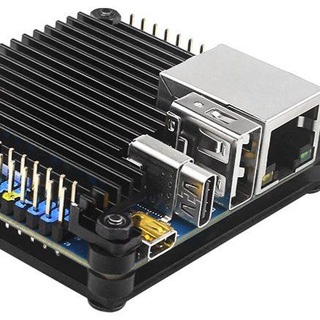
🚀 Устанавливаем Java21 на Raspberry Pi: полный гайд! Перед тем, как начать работу с Java, нужно подготовить Raspberry Pi. Вот пошаговая инструкция от установки ОС до запуска Java! 📥 1. Установка ОС на Raspberry Pi
Скачайте Raspberry Pi OS (64-bit) с официального сайта:
🔗 https://downloads.raspberrypi.com/raspios_arm64/images/raspios_arm64-2024-11-19/2024-11-19-raspios-bookworm-arm64.img.xz Как записать образ на SD-карту?
Windows: Используйте Raspberry Pi Imager или BalenaEtcher У кого система стоит на ssd то ставим на ssd а не на карту. После записи вставьте карту в Raspberry Pi и запустите систему. ⚙️ 2. Первоначальная настройка
Обновляем пакеты: sudo apt update && sudo apt upgrade -y
Устанавливаем зависимости: sudo apt install -y curl gnupg ca-certificates 🔑 3. Добавляем репозиторий Azul (Zulu OpenJDK)
Импортируем GPG-ключ: curl -s https://repos.azul.com/azul-repo.key | sudo gpg --dearmor -o /usr/share/keyrings/azul.gpg
Добавляем репозиторий: echo "deb [arch=arm64 signed-by=/usr/share/keyrings/azul.gpg] https://repos.azul.com/zulu/deb stable main" | sudo tee /etc/apt/sources.list.d/zulu.list
Обновляем список пакетов: sudo apt update ☕️ 4. Устанавливаем Java (OpenJDK 21 LTS)
Ставим JDK: sudo apt install -y zulu21-jdk-headless
Проверяем версию: java --version
Должно появиться: openjdk 21.0.3 2024-04-16 LTS
OpenJDK Runtime Environment Zulu21.34+19-CA (build 21.0.3+9-LTS) 🎉 Готово! Теперь ваш Raspberry Pi поддерживает Java 21! И можно поставить ноду PRiZM 4.7